Mostrando postagens com marcador computador. Mostrar todas as postagens

terça-feira, 16 de julho de 2013

e-David - Robot Painting


e-David Robot Painting from eDavid on Vimeo.

Esta máquina não trabalha apenas elaborando cenários que estão salvos na sua memória, mas sim tem a habilidade de avaliar o seu próprio trabalho.O diferencial dele é o fato de utilizar uma câmera para observar o que é pintado e mudar a sua técnica de trabalho para que o desenho final seja o melhor possível — ou seja, a máquina é capaz de usar técnicas de pintura variadas.

No entanto, como o e-David ainda é uma máquina, é necessário alimentar o banco de memória dele com imagens que servem de inspiração, como paisagens bucólicas ou rostos de pessoas marcantes.

Além disso, ele também pode utilizar cinco pincéis diferentes e 24 cores, que são escolhidos pela máquina no momento da pintura. E se você quiser conferir o trabalho do e-David sendo feito, basta assistir ao vídeo acima.

Fonte: CNET, Gizmodo e Vimeo
 

terça-feira, 14 de maio de 2013

Technews - Google


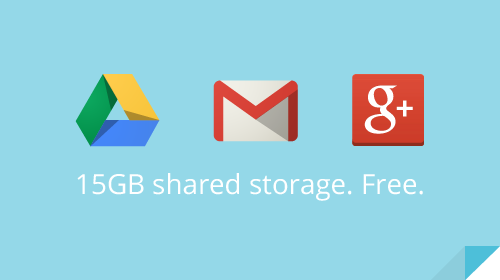
Google combina espaço de armazenamento do Gmail, Drive e Google+ Photo

O Google anunciou a unificação do espaço de armazenamento de três de seus principais serviços: o Gmail, o Drive e o Google+ Photos. Assim, em vez de um limite de 10 GB para armazenar emails e anexos no Gmail e 5 GB para guardar documentos e imagens nos outros dois sites, agora os três serviços vão unir o seu espaço de armazenamento nos servidores da companhia e compartilhá-lo.

Dessa forma, aqueles que estão chegando ao limite de espaço de qualquer um dos sites podem aproveitar o armazenamento extra “emprestado” de serviços não tão utilizados. Ao mesmo tempo, com a atualização os serviços também receberam uma nova página para administrar seu espaço livre.

Já usuários do Google Apps também terão o total de armazenamento dos três serviços unificados, gerando um total de 30 GB de espaço compartilhado.
Fonte: techmundo

quinta-feira, 9 de maio de 2013

quarta-feira, 24 de abril de 2013

Novidades


Fujifilm pode lançar mídia de 1TB até 2015


A Fuijifilm desenvolveu uma tecnologia que funciona com a absorção de fótons. Tal tecnologia permite armazenar até 20 camadas de 25GB em um único disco. O melhor de tudo é o custo de produção de tais mídias, que seria inferior a de um disco Blu-Ray.

Os discos de 1 TB ainda estão em fase de desenvolvimento, mas a Fujifilm informou que, se tudo correr conforme o planejado, deve lançar as novas mídias em 2015, com as versões de 15 terabytes chegando às lojas pouco tempo depois.

Transcend anuncia SSD de 128GB com Wi-Fi


Com um tamanho de 99x54x16,5 mm, o SSD pesa 90 g e não precisa estar conectado sempre a energia. Sua bateria interna tem autonomia de até seis horas de uso. Já o Wi-Fi suporta 802.11 b/g/n e permite que o drive seja parte de uma rede wireless ou servir até cinco clientes em um raio pequeno.

Outros destaques são o fato de poder ser controlado por apps para smartphones que são encontrados tanto na Apple Store quanto no Google Play. Para carregá-lo, basta conectar em uma USB2.0 ou 1.1.

Ainda sem data de lançamento, a versão de 128GB custará US$ 150. Não há previsão para chegada deste SSD no Brasil.


Fonte: Baboo e Tecmundo

terça-feira, 20 de novembro de 2012

Technews


Fujifilm pode lançar mídia de 1TB até 2015
A Fuijifilm desenvolveu uma tecnologia que funciona com a absorção de fótons. Tal tecnologia permite armazenar até 20 camadas de 25GB em um único disco. O melhor de tudo é o custo de produção de tais mídias, que seria inferior a de um disco Blu-Ray.
Os discos de 1 TB ainda estão em fase de desenvolvimento, mas a Fujifilm informou que, se tudo correr conforme o planejado, deve lançar as novas mídias em 2015, com as versões de 15 terabytes chegando às lojas pouco tempo depois.Transcend anuncia SSD de 128GB com Wi-Fi
Com um tamanho de 99x54x16,5 mm, o SSD pesa 90 g e não precisa estar conectado sempre a energia. Sua bateria interna tem autonomia de até seis horas de uso. Já o Wi-Fi suporta 802.11 b/g/n e permite que o drive seja parte de uma rede wireless ou servir até cinco clientes em um raio pequeno.
Outros destaques são o fato de poder ser controlado por apps para smartphones que são encontrados tanto na Apple Store quanto no Google Play. Para carregá-lo, basta conectar em uma USB2.0 ou 1.1.
Ainda sem data de lançamento, a versão de 128GB custará US$ 150. Não há previsão para chegada deste SSD no Brasil. 

Fonte: Baboo e Tecmundo

quarta-feira, 14 de novembro de 2012

Technews

O site de rede social Pinterest anunciou recentemente que adicionou mais uma novidade para os seus murais, as secret boards.


Ao contrário dos murais tradicionais, estas secret boards permitem que o usuário escolha quem poderá acessá-los. Isto é perfeito para planejamento de festas surpresas, alguma informação que não quer que outros vejam, enfim, manter a sua privacidade. Infelizmente não é possível converter um mural tradicional em uma secret board.

Caso esta atualização ainda não tenha aparecido em seu perfil, não se preocupe, pois a empresa já afirmou que tem adicionado gradualmente para todos os usuários do Pinterest, em questão de dias todos a terão. 

Os cientistas da Universidade de Duke, em Durham, Carolina do Norte, anunciaram esta semana a criação de uma “capa de invisibilidade” que consegue esconder pequenos objetos.

Apesar de não tecnicamente ser uma capa em si, mas na verdade uma caixa, ele é feito com um material específico e funciona por meio de micro-ondas. Apesar de impressionante de início, sua tecnologia ainda está em seus estágios iniciais, pois o efeito de invisibilidade ocorre somente em uma posição e ângulo determinado.

Fonte: Texto e imagens www.baboo.com.br

terça-feira, 1 de junho de 2010

Salvar em formato de imagem

O PowerPoint, como dito em um antigo post, pode ser usado como um "quebra galho" para a geração de trabalhos gráficos. Se você fez um cartaz, por exemplo, provavelmente irá querer tê-lo em um formato de imagem. Para isso, faça o seguinte:

- No PowerPoint 2003, vá em Arquivo / Salvar como e, no campo Salvar como tipo:, escolha um dos formatos de imagem disponíveis: GIF, JPEG, PNG, TIFF ou BMP;

- Na versão 2007 do software, clique no botão Office, vá em Salvar Como e selecione Outros Formatos. Depois, escolha um dos tipos de imagem disponíveis (são os mesmos da versão 2003).

Note que se a apresentação tiver mais de um slide, o programa poderá perguntar se você quer salvar todos os slides como imagem ou somente o atual.

terça-feira, 25 de maio de 2010

Insira imagens corretamente no Powerpoint

Muita gente costuma inserir imagens no PowerPoint usando o recurso "copiar e colar". A princípio, isso pode não trazer nenhum problema, mas se sua apresentação tem muitos slides com figuras inseridas dessa forma, pode ser que alguma deixe de ser exibida durante a apresentação ou, no pior dos casos, o arquivo pode ficar corrompido por completo. Para diminuir as chances desses problemas ocorrerem, insira as imagens da maneira correta:

- No PowerPoint 2003, vá em Inserir / Imagem / Do arquivo. Na janela que surgir, vá ao diretório onde a figura está armazenada e selecione-a;

- No PowerPoint 2007, vá ao menu Inserir e clique no botão Imagem. Na tela que surgir, vá à pasta onde a figura esta armazenada e selecione-a.

Se você constatar que uma imagem que você quer inserir está no formato Bitmap (.bmp), considere converter esse arquivo para um formato mais leve, como JPEG (.jpg). Dessa forma, o tamanho do arquivo do PowerPoint não ficará grande.

terça-feira, 18 de maio de 2010

PowerPoint em apresentação automática

Ao abrir um arquivo do PowerPoint, faça-o iniciar a apresentação imediatamente.

Se você salvar seu arquivo do PowerPoint usando a opção de salvamento padrão (extensão .ppt no PowerPoint 2003 e anteriores, extensão .pptx na versão 2007), o programa sempre o abrirá de forma que você possa editá-lo. No entanto, você pode fazer com que o PowerPoint inicie a apresentação dos slides imediatamente, assim que o arquivo for aberto. Para isso, faça o seguinte:

- no PowerPoint 2003, vá ao menu Arquivo, escolha Salvar como e, no campo Salvar como tipo: da janela que surgir, escolha a opção Apresentação do PowerPoint. Note que o arquivo ficará com a extensão .pps;

- no PowerPoint 2007, clique no botão Office (no topo superior esquerdo da tela), escolha a opção Salvar como e, por fim, o item Apresentação de slides do PowerPoint. O arquivo ficará com a extensão .ppsx.
Agora, faça o teste. Feche o PowerPoint e clique no arquivo criado. Note que ele abrirá imediatamente no modo de exibição de slides.

Para finalizar a apresentação, clique na tecla ESC de seu teclado.

quinta-feira, 13 de maio de 2010

Dicas para o Google

O Google é, sem a menor sombra de dúvidas, um dos serviços mais utilizados em toda a internet. Por trás da simples e simpática aparência, se esconde uma poderosa ferramenta para buscas de informações de todos os tipos.
O objetivo deste artigo é oferecer dicas para que você possa aproveitar melhor todo o poder que o Google te oferece.
Vamos a elas, mas antes um detalhe importante: algumas das dicas aqui fornecidas podem não funcionar no Google em português do Brasil. Se isso acontecer com você, acesse o Google em inglês. Para isso, clique no link "Google.com in English" presenta na primeira página do serviço.

1 - Faça cálculos no Google
Fazer cálculos no Google é simples. Digite, por exemplo, 42 + 20 (adição), 18 * 3 (multiplicação), 14 / 8 (divisão) ou 4 - 3 (subtração) e veja o que acontece. O Google consegue realizar desde operações básicas até as mais complexas. Basta digitar o tipo de cálculo desejado. Veja a lista:

Digite e o Google fará
5 ^ 3 5 elevado a 3
sin(45 degrees) o seno de 45 *
tan(45 degrees) a tangente de 45 *
cos(45 degress) o cosseno de 45 *
sqrt (90) a raiz quadrada de 90
ln (13) o logaritmo base e de 13
log (1,000) o logaritmo base 10
50! o fatorial de 50
4th root of 64 o cálculo da quarta raiz de 64 **

* O degrees não é obrigatório. Digite-o somente quando desejar o valor em graus. Sem o degrees, o valor é fornecido em radianos.

** Para 1, deve-se usar st em vez de th. O mesmo vale para 2, onde deve-se nd e 3, onde deve-se usar rd. Para 4 e os demais números, deve-se usar th.

Obs.: os valores usados na lista servem de exemplo. Obviamente você pode utilizar os valores que quiser.

Você não precisa usar cada operação por vez. É possível fazer combinações. Por exemplo, digite (14+554)*ln(13)/tan(90)+ 1. O Google dará como resultado -729.197942. Saiba mais sobre cálculos no Google na página de ajuda do Google Calculator.

2 - Faça conversões
É possível fazer conversões de medidas no Google. Veja a lista de conversões:

No Google em português, digite No Google em inglês, digite e o Google converterá
30 cm em pés 30 cm in ft 30 centímetros em pés
50 km em milhas 50 km in miles 50 quilômetros em milhas
10 quilos em libras 10 kg in lb 10 quilogramas em libras
3 reais em dólar 3 reais in dollar 3 reais em dólar
2007 em romanos 2007 in roman numerals 2007 em números romanos

Em todos os casos, é possível que você faça as operações de modo contrário. E há outras conversões. Basta saber os nomes das medidas (algumas somente em inglês) e experimentar no Google. No lugar dos valores, você pode usar equações. Por exemplo, 10/5+459 em romanos (10/5+459 in roman numerals): o Google mostrará CDLXI.

3 - Faça busca por sistema operacional

Pouca gente sabe, mas o Google tem páginas para sistemas operacionais.
Assim, se você é usuário de Linux ou Mac, por exemplo, poderá buscar assuntos específicos para esses sistemas. Veja lista de páginas:
Google para dispositivos móveis (PDAs): http://www.google.com/pda
Google para Linux: http://www.google.com/linux
Google para Mac (além da busca, o link também oferece ferramentas): http://www.google.com/mac
Google para Windows: http://www.google.com/microsoft
Google para BSD: http://www.google.com/bsd

4 - Aprimore suas pesquisas
Você pode aprimorar suas pesquisas usando operadores (+ e -):
palavra + palavra2: procurará páginas que contenham palavra e palavra2;
palavra -palavra2 (o sinal - tem que ficar junto à palavra): mostrará páginas que tenham a palavra, mas que não tenha palavra2;
É possível combinar as operações. Por exemplo, palavra + palavra2 -palavra3.

5 - Pesquise pela frase exata
Se você digitar a frase determinação de um trem, o Google mostrará páginas que tenham as palavras determinação, de, um, trem, mesmo que não esteja nesta ordem. Para procurar a frase exata, digite-a entre aspas: "determinação de um trem".

6 - Obtenha definições de termos
É possível usar o Google para obter definições e significados, com em um dicionário. Para isso, digite define: mais o termo. Por exemplo, suponha que você queira saber o que é IEEE. Então, no Google, digite: define: ieee. Agora, é só ver o significado. Note que, no final da página de resultado, o Google pode oferecer links para buscar pelo definição do mesmo termo em outros idiomas.

7 - Especifique o tipo de arquivo a ser pesquisado
Você pode instruir o Google a fazer pesquisas apenas em um determinado tipo de arquivo. Para isso, digite filetype: seguido da extensão do arquivo mais o assunto a ser procurado. Por exemplo, suponha que você queira buscar pela palavra infowester, mas somente em arquivos no formato PDF. No Google, digite então filetype:pdf infowester. Note que você pode usar uma infinidade de extensões, como doc (Word), XML, TXT, etc.

8 - Faça pesquisas dentro de um site em específico
Você quer saber se um determinado site contém o assunto que está pesquisando, mas percebe que o sistema de busca dele é ruim ou não funciona corretamente. O que fazer? Instrua o Google a executar buscas apenas naquele site. Para isso, basta digitar no Google o termo de busca mais a palavra site: seguido do endereço do site. Por exemplo, suponha que você queira saber se o InfoWester contém alguma página que fale de ODF. No Google, basta digitar: odf site:www.infowester.com. O resultado vai ser todas as páginas do InfoWester que contém a palavra ODF.
Note que esse recurso não funciona em sites não indexados pelo Google, tanpouco em páginas de acesso restrito (acessíveis por senha, por exemplo).

9 - Use o Google Acadêmico

Sobre o ombro de gigantes.
É essa frase que aparece na página principal do Google Acadêmico. Como o próprio Google explica, trata-se de uma citação de Isaac Newton: "Se vi mais longe foi por estar sobre os ombros de gigantes". O Google utiliza essa frase porque sabe da importância que a pesquisa acadêmica tem, afinal, a própria empresa surgiu em uma universidade.

O Google Acadêmico (em inglês, Google Scholar) serve justamente para auxiliá-lo a fazer pesquisas em materiais acadêmicos. Assim, ao precisar buscar teses, artigos, citações, resumos, etc, experimente essa opção. Se fizer bom uso, você pode se surpreender com o resultado.

10 - Faça pesquisas em blogs
Você certamente já sabe que os blogs ganham cada vez mais importância. É por essa razão que o Google criou um serviço de busca específico para blogs: o Google Blog Search (em português, Google Pesquisa de Blogs). A vantagem de usá-lo é que, além de mostrar nos resultados somente páginas de blogs, também é possível escolher termos que foram inseridos na última semana, no último mês, na última hora, em datas específicas, etc.

Fonte: blog do Emerson Alecrim